
Haluatko kokeilla sivustollasi esimerkiksi uutta teemaa tai lisäosaa niin, että varsinainen sivusto ei muutu? Tästä ohjeesta näet, miten teet sivustostasi kopion Installatron-työkalulla, mitä kannattaa tarkistaa ennen kopiointia ja miten poistat kopion, kun et enää tarvitse sitä.
Sivuston kopioiminen
Installatron on webhotellin hallintapaneelissa (cPanel) oleva työkalu, jolla voit asentaa ja hallita sivustoja, kuten WordPressiä. Sen avulla voit myös kopioida sivuston toiseen osoitteeseen. Installatronissa kopioimista kutsutaan kloonaamiseksi (Clone). Kopio on erillinen sivusto. Kopioon tekemäsi muutokset eivät näy varsinaisella sivustollasi, eivätkä varsinaisen sivuston myöhemmät muutokset näy kopiossa.
Kopio sisältää sivuston tiedostot ja tietokannan, joten se vie suunnilleen saman verran levytilaa kuin alkuperäinen sivusto. Esimerkiksi jos sivustosi tiedostot ja tietokanta vievät yhteensä 2 Gt, tarvitset kopiota varten noin 2 Gt vapaata levytilaa. Näet sivuston koon Installatronin My Applications -välilehdeltä sivuston tiedoista (Files ja Database). Jos levytila ei riitä, katso ohjeet artikkelista Levytila täynnä webhotellissa.
Tarkista myös, että webhotellipakettiisi mahtuu vielä yksi tietokanta. Tietokanta on paikka, johon esimerkiksi WordPress tallentaa sivuston sisällön. Pakettien tietokantamäärät näet webhotellien vertailutaulukosta.
- Kirjaudu webhotellin hallintapaneeliin (cPanel).
- Avaa Installatron vasemmasta sivupalkista "Applications"
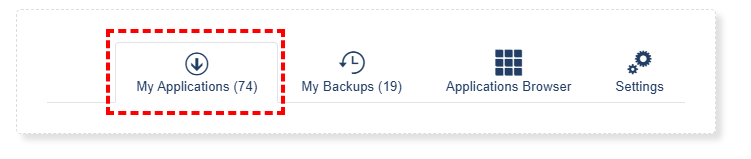
- Avaa My Applications -välilehti.
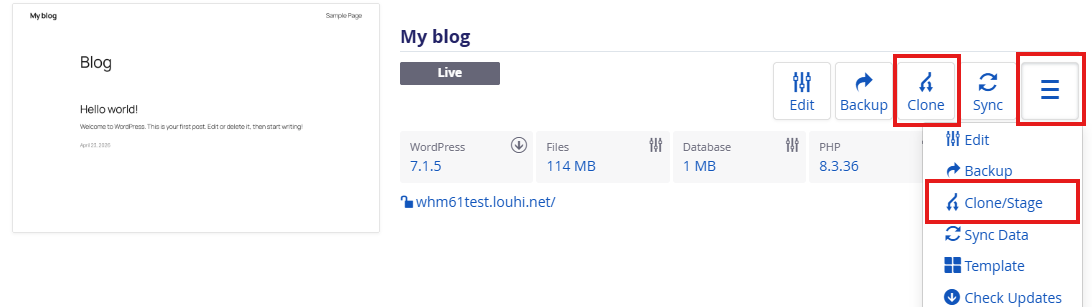
- Etsi sivusto, josta haluat tehdä kopion, ja klikkaa sen Clone-painiketta. Sivuston valikossa toiminto voi näkyä myös nimellä Clone/Stage.
- Valitse, mihin osoitteeseen kopio tehdään, esimerkiksi: dev.esimerkkisivusto.fi.
- Tarkista muut asetukset. Ne ovat vapaaehtoisia.
- Klikkaa Clone.
Kopion poistaminen
Kun et enää tarvitse kopiota, poista se, jotta se ei vie turhaan levytilaa. Poistaminen poistaa kopion tiedostot ja tietokannan. Varmista, että valitset kopion etkä varsinaista sivustoasi.
- Avaa Installatronissa My Applications -välilehti.
- Etsi kopio ja avaa sen valikko (≡).
- Valitse Uninstall.
- Vahvista poisto.
Mikäli ongelma jatkuu
Mikäli kopiointi ei onnistu, tarkista ensin, riittääkö webhotellisi levytila ja onko paketissasi vielä tilaa uudelle tietokannalle. Mikäli kopio ei näy My Applications -välilehdellä, odota hetki ja päivitä sivu, sillä suurten sivustojen kopiointi voi kestää pitkään. Mikäli sivustosi ei näy My Applications -välilehdellä lainkaan, sitä ei ole asennettu Installatronilla, ja se pitää ensin tuoda Installatroniin. Mikäli ongelma ei ratkea, ota yhteyttä asiakaspalveluumme tukipyyntölomakkeella tai soittamalla numeroon 010 841 5656. Kerro viestissä sivuston osoite ja osoite, johon yritit tehdä kopion.